
Configura el SEO de tu página web
Una buena presencia en Google puede marcar la diferencia entre tener pedidos todo el día o pasar desapercibido.
El SEO (Optimización para Motores de Búsqueda) te ayuda a aparecer cuando tus clientes buscan lo que tú ofreces.
Ponte en sus zapatos 👟: ¿cómo buscarían tu restaurante en Google?
A continuación encontrarás una guía paso a paso para configurar el SEO de tu sitio y registrarlo en Google Search Console ✅
🧭 Paso 1: Accede al panel de administración
Desde tu cuenta de Justo, entra al módulo Admin.
🌐 Paso 2: Ve a la configuración de la página web
En el menú lateral izquierdo, dirígete a:
Página web > Configuración
y busca la sección "SEO".
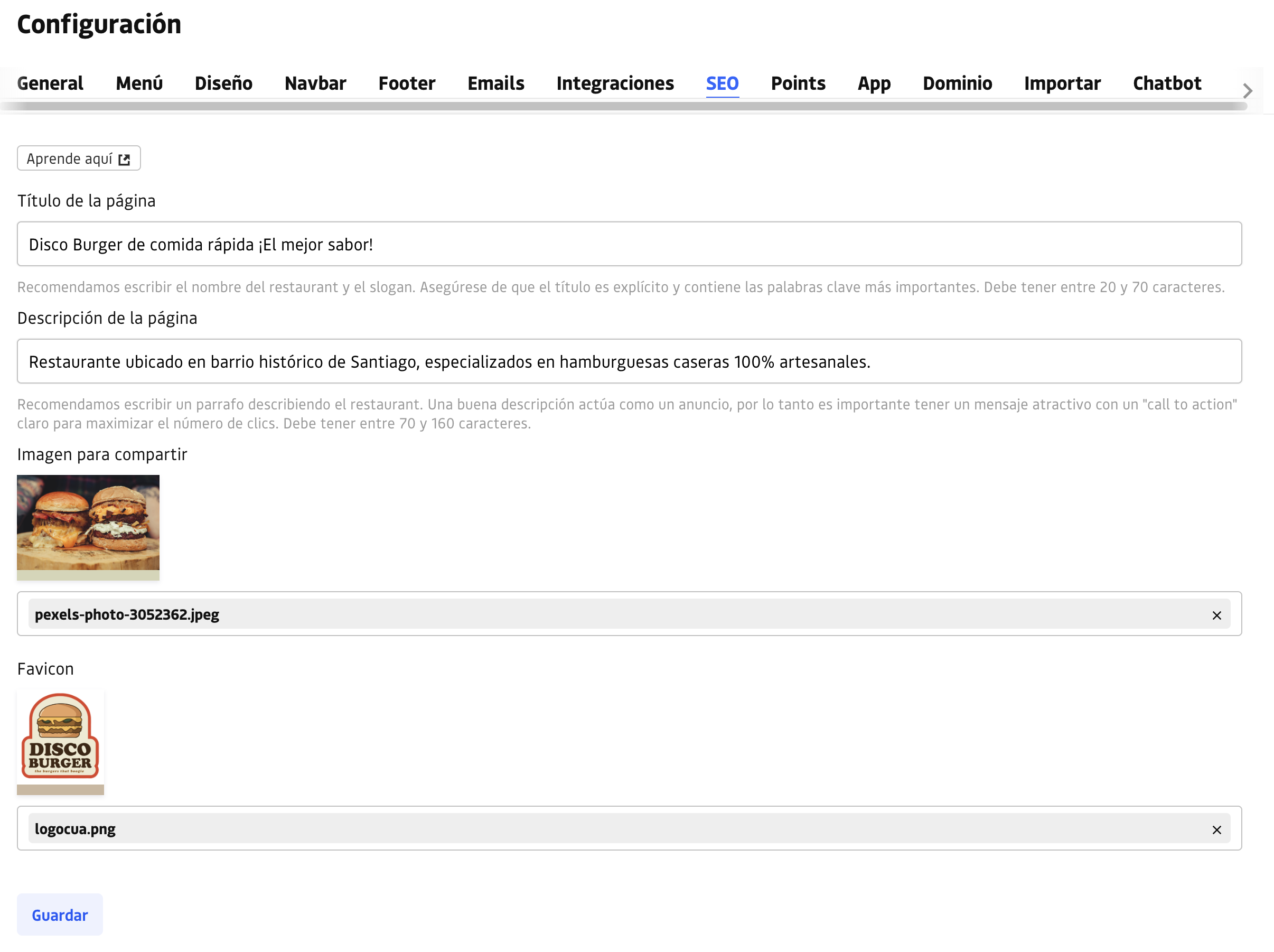
✏️ Paso 3: Define el título, descripción, imagen y favicon
Título de la página → un texto que explique claramente lo que haces.
Ejemplo:"Restaurante de Sushi – Las Condes, Providencia y La Reina"
Descripción de la página → resume brevemente tu propuesta, ubicación y diferencia.
Ejemplo:"Restaurante ubicado en Providencia, Las Condes y La Reina, con variedad de sushis, promociones semanales y despacho a domicilio."
Imagen para compartir → se mostrará cuando compartas tu sitio.
📸 Recomendado: formato cuadrado o 1200×630 px.Favicon → el ícono que aparece en la pestaña del navegador.
📏 Tamaño sugerido: 100×100 px o similar.
🧡 No olvides hacer clic en Guardar para aplicar los cambios.
🔍 Paso 4: Registra tu sitio en Google Search Console
Esto permitirá que Google reconozca tu página web y puedas ver su rendimiento en los resultados de búsqueda.
- Entra a 👉 Google Search Console
- Accede con tu cuenta de Google.
- Haz clic en "Añadir propiedad" (Add property).
- Escribe la URL exacta de tu sitio (por ejemplo:
https://www.turestaurante.cl). - Selecciona el método de verificación "Etiqueta HTML (meta tag)".
- Google te mostrará un fragmento como este:
<meta name="google-site-verification" content="abc123DEFghi456JKL789" />
🔹 Copia solo el valor del atributo content, por ejemplo: abc123DEFghi456JKL789
⚙️ Paso 5: Ingresa el meta tag en tu panel de Justo
Entra en tu panel:
Admin > Página web > Configuración > IntegracionesBusca el campo llamado:
Google site verification (meta tag content="")Pega allí el código que copiaste de Google Search Console (por ejemplo:
abc123DEFghi456JKL789).Guarda los cambios 💾
✅ Paso 6: Verifica tu sitio en Google Search Console
- Regresa a Google Search Console.
- Haz clic en Verificar (Verify).
- Si todo está correcto, Google te confirmará la verificación. 🎉
- Desde ese momento, podrás acceder al panel de datos de tu sitio para ver:
- 🔍 Consultas de búsqueda (qué frases usan tus clientes).
- 📄 Páginas indexadas (cuáles están apareciendo en Google).
- 👀 Clics e impresiones.
- ⚠️ Problemas de rastreo o cobertura.
🚀 ¿Por qué vale la pena hacerlo?
- 📊 Sabrás cuántas personas llegan a tu web desde Google.
- 🧭 Podrás detectar errores de indexación o páginas que no aparecen.
- ⚡ Facilita que Google rastree tu web cuando agregues nuevos platos, promociones o campañas.
- 🌟 Mejora tu visibilidad frente a otros restaurantes en tu zona.
🍽️ Consejos extra para dueños de restaurante
- Incluye ubicación + tipo de comida/servicio en el título y descripción.
> Ejemplo: "Pizzería artesanal con delivery en Ñuñoa". - Actualiza la descripción cuando tengas promociones nuevas.
- Usa una imagen atractiva (un plato estrella o la fachada del local).
- Revisa al menos una vez al mes tu panel de Google Search Console.
Así verás cómo estás posicionando y si hay errores que corregir.