
PDV - Importar / Exportar inventario en el Punto de Ventas
¿Quieres subir todo tu inventario por una planilla y que quede todo cargado en tu Punto de Ventas?
¡YA ES POSIBLE!
Te dejamos el paso a paso para que puedas hacerlo tú mismo:
Paso 1:
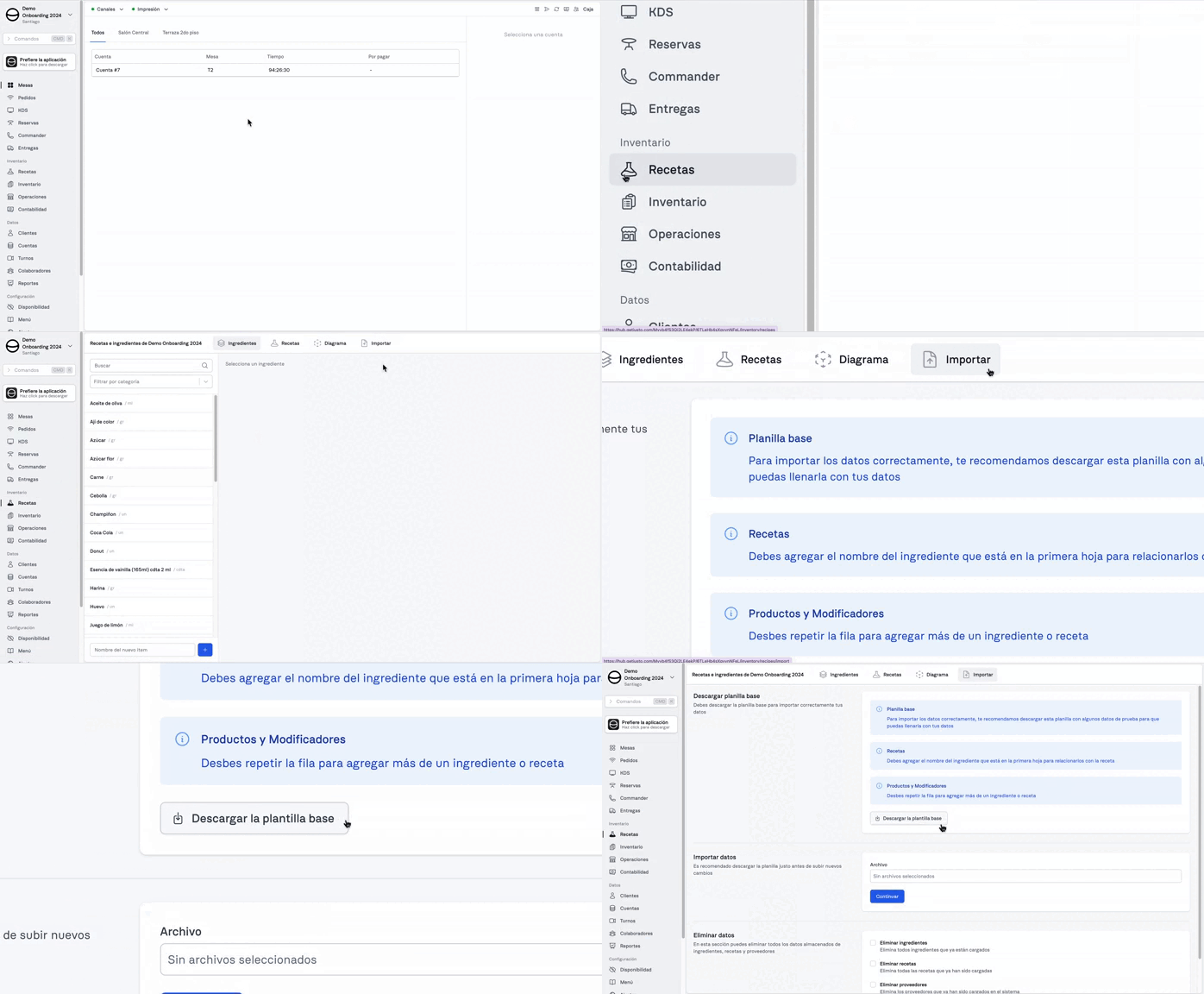
Ingresar a tu punto de ventas desde el computador, elegir tu marca y local.
Ir a "Recetas" y luego "Importar"
Paso 2:
Descargar la planilla base, para luego ir creando todo desde la planilla de excel.
Consideraciones, la columna A no debe llenarse en ninguna de las pestañas disponibles en el excel: Ingredientes, Recetas, Proveedores, Productos, Modificadores.
Vamos por pestaña del excel:
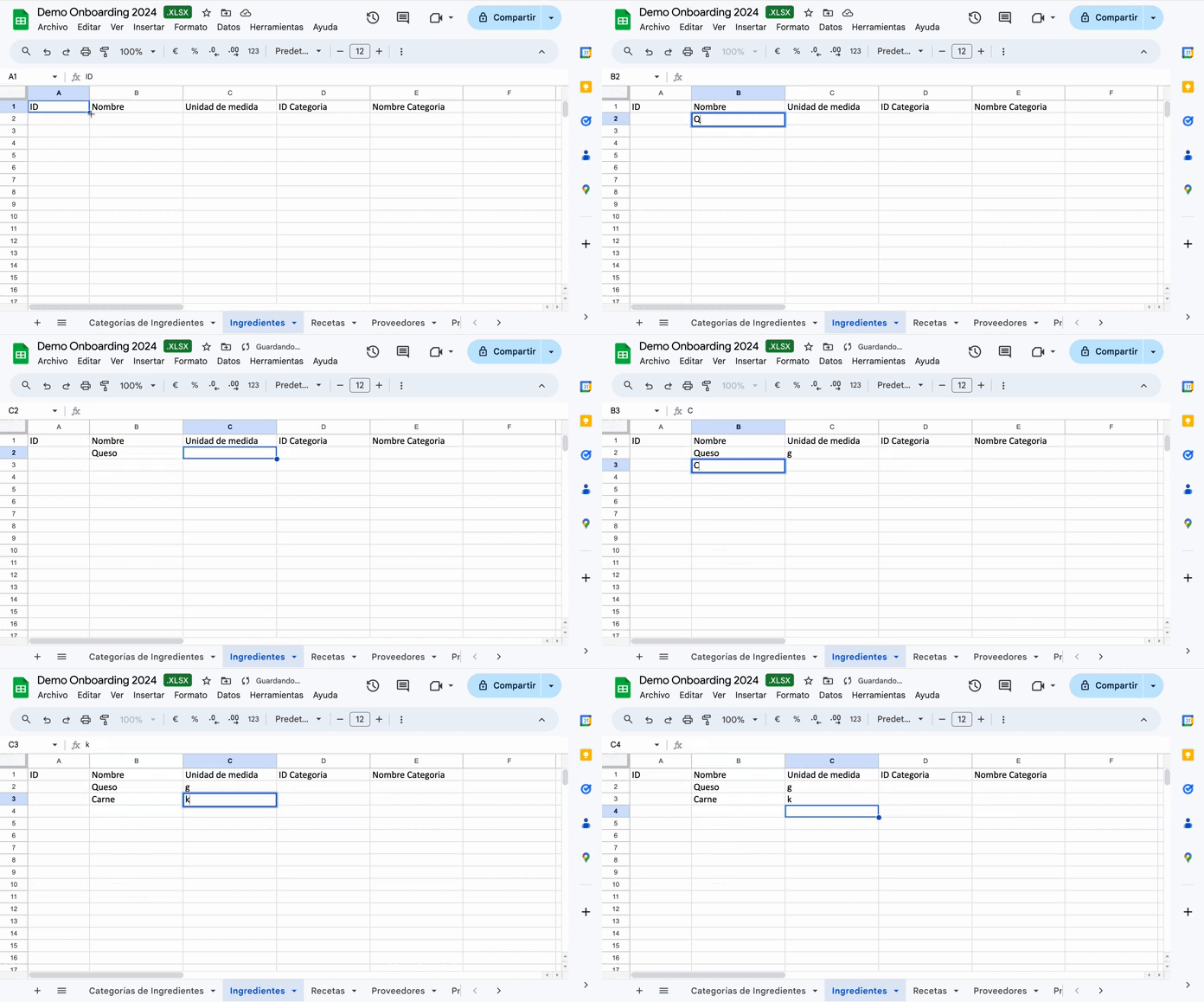
- Ingredientes:
Acá tienes que poner todos los ingredientes que usas para todas tus recetas, o sea para la creación de todos tus productos. Por ejemplo:
Tenemos que agregar nombre del ingrediente y la unidad de medida (kg, g, ml, etc.)
- Recetas:
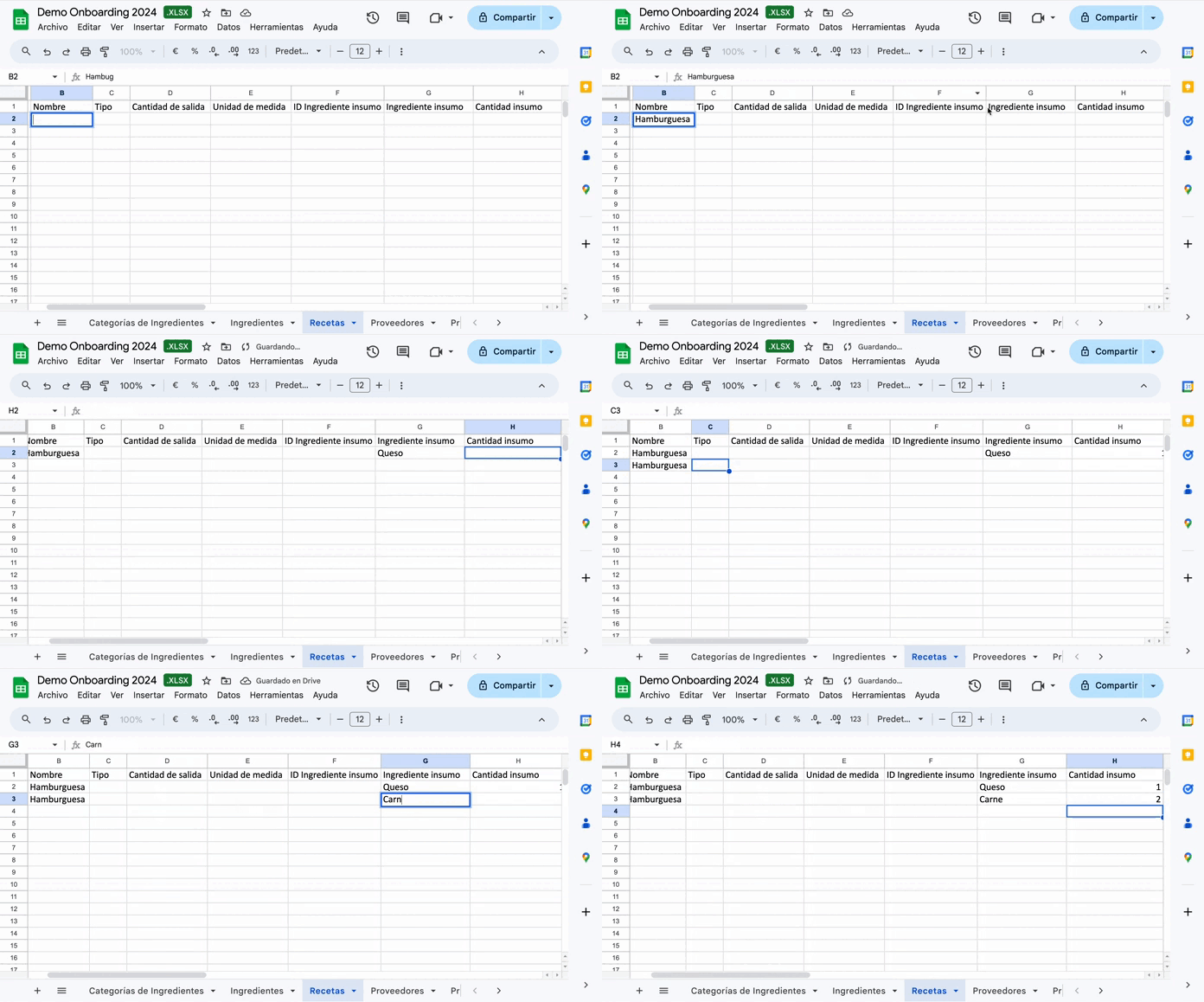
Acá es donde creamos las recetas de cada producto, siguiendo el ejemplo anterior debes asociar los ingredientes a una receta.
En nombre, ponemos el nombre de la receta, y luego en la columna "ingrediente insumo" ponemos los nombres de los ingredientes creados antes. Los nombres tienen que ser iguales a los que pusimos en la primera pestaña.
- Proveedores:
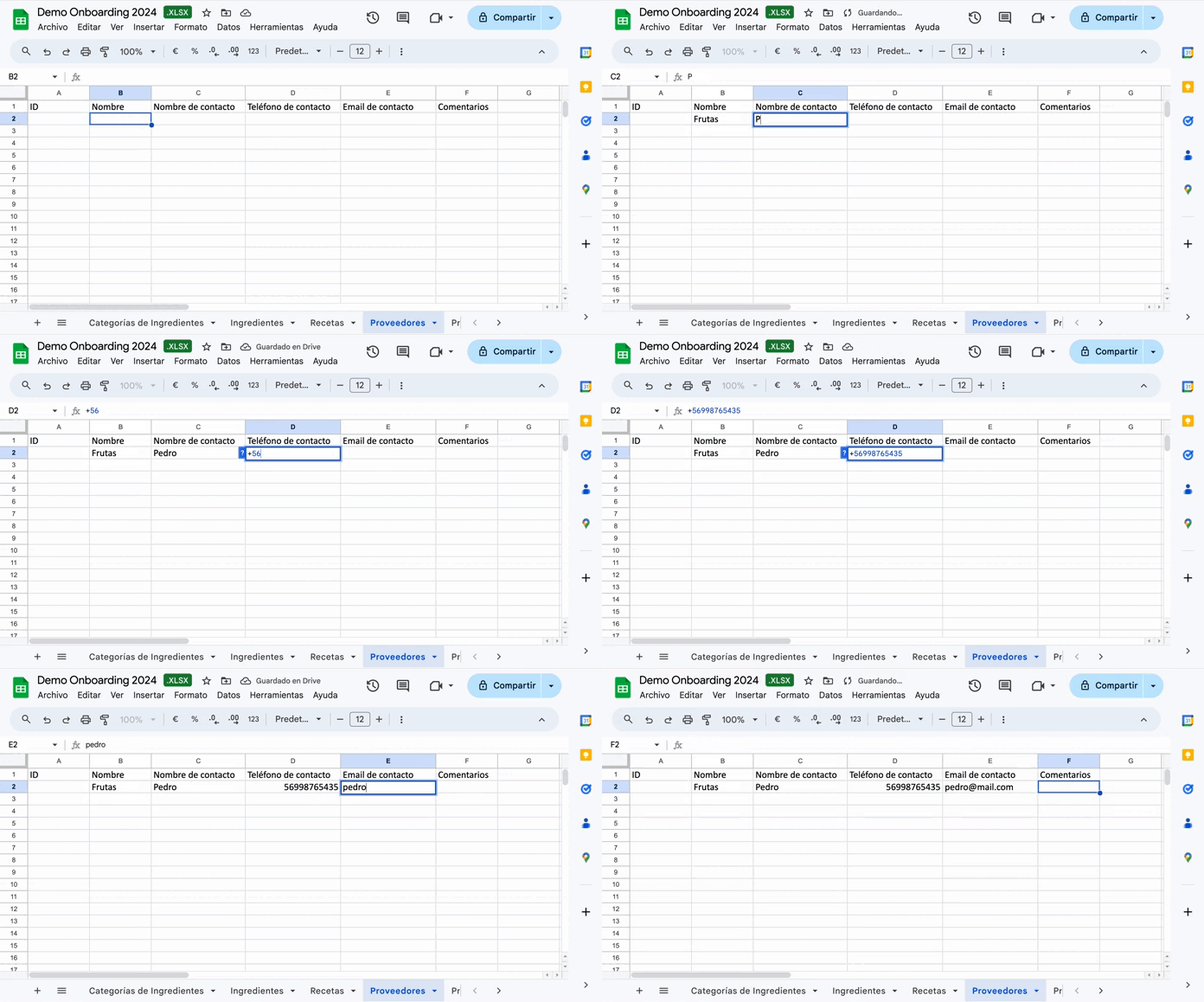
Podemos agregar los proveedores de nuestros ingredientes para crear nuestras recetas y vender nuestro producto. Por ejemplo, proveedor de verduras, frutas, etc.
Los comentarios de la columna F, son opcionales.
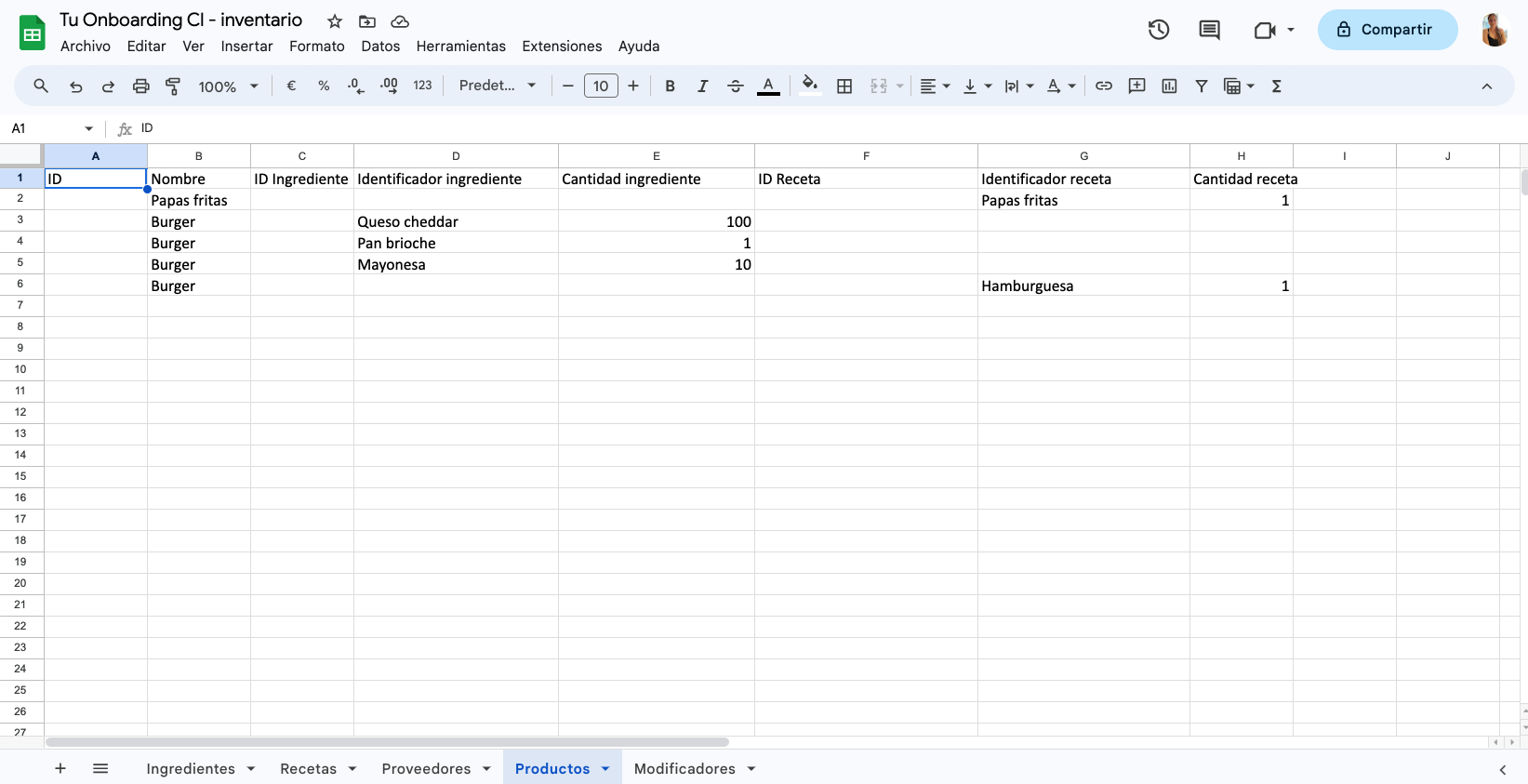
- Productos y modificadores:
Acá puedes hacer la relación de tus recetas o ingredientes con tus productos y modificadores. Importante que esto no eliminará ni creará ningún producto/modificador nuevo. Es solo para gestión de inventario.
La columna B (Nombre) es donde vendrá el nombre del producto, hay que repetirlo por cada ingrediente o receta.
Columna D (Identificador ingrediente) ponemos el nombre del ingrediente creado en la pestaña de ingredientes.
Columna G (Identificador receta) ponemos el nombre de la receta asociada al producto.
Luego que tenemos todo listo, tenemos que volver al punto de ventas y subir la planilla directo desde Recetas - Importar
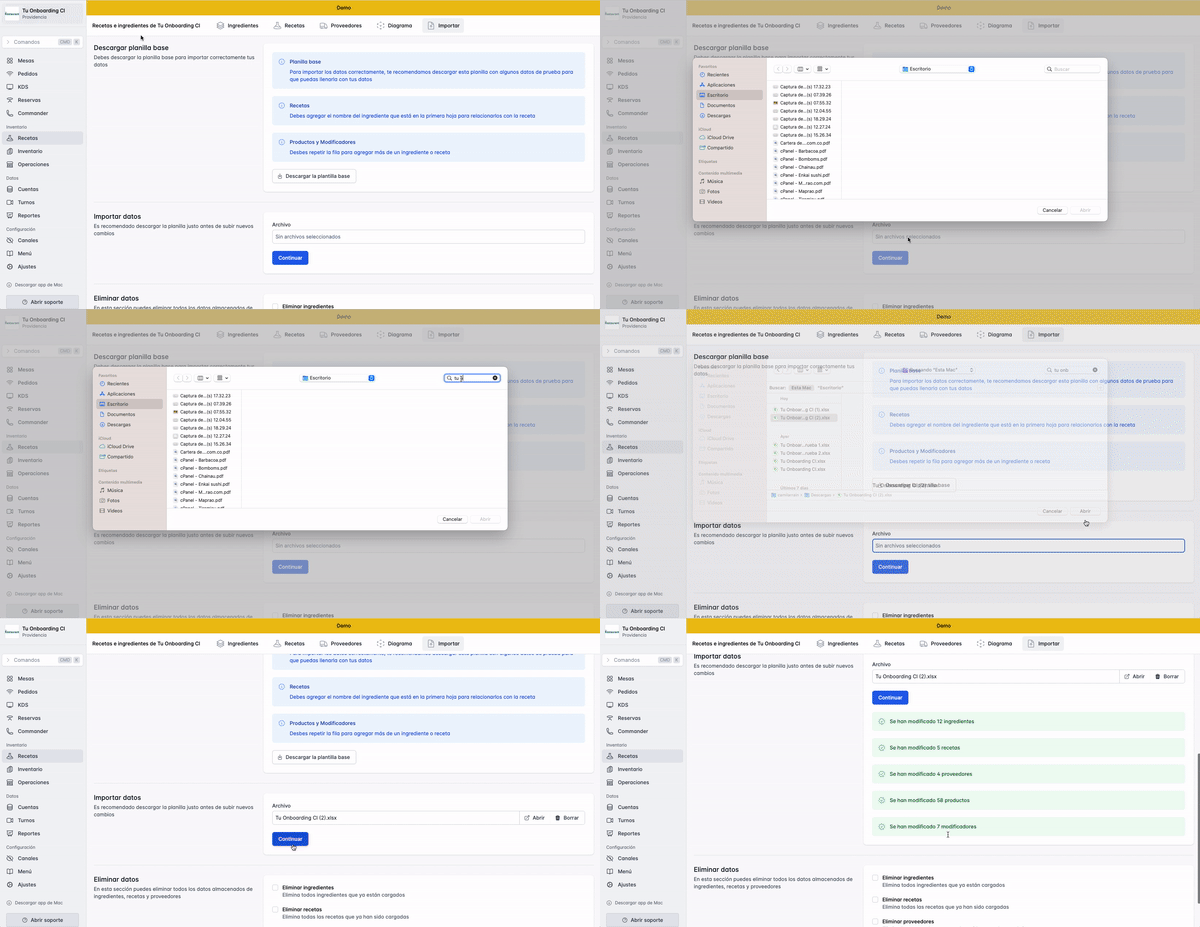
Luego que todo esté listo, solo debes seguir los pasos en la plataforma para importar la planilla y cargar tu inventario.