
PDV - Módulo de reservas
Hemos migrado la sección de reservas al nuevo punto de ventas.
Para acceder, debes seguir los siguientes pasos:
Paso 1: Ingresa a tu Punto de Ventas en el siguiente link: https://hub.getjusto.com/ con tu correo registrado
Paso 2: Selecciona tu local
Paso 3: En el panel lateral izquierdo, haz click en "Reservas"
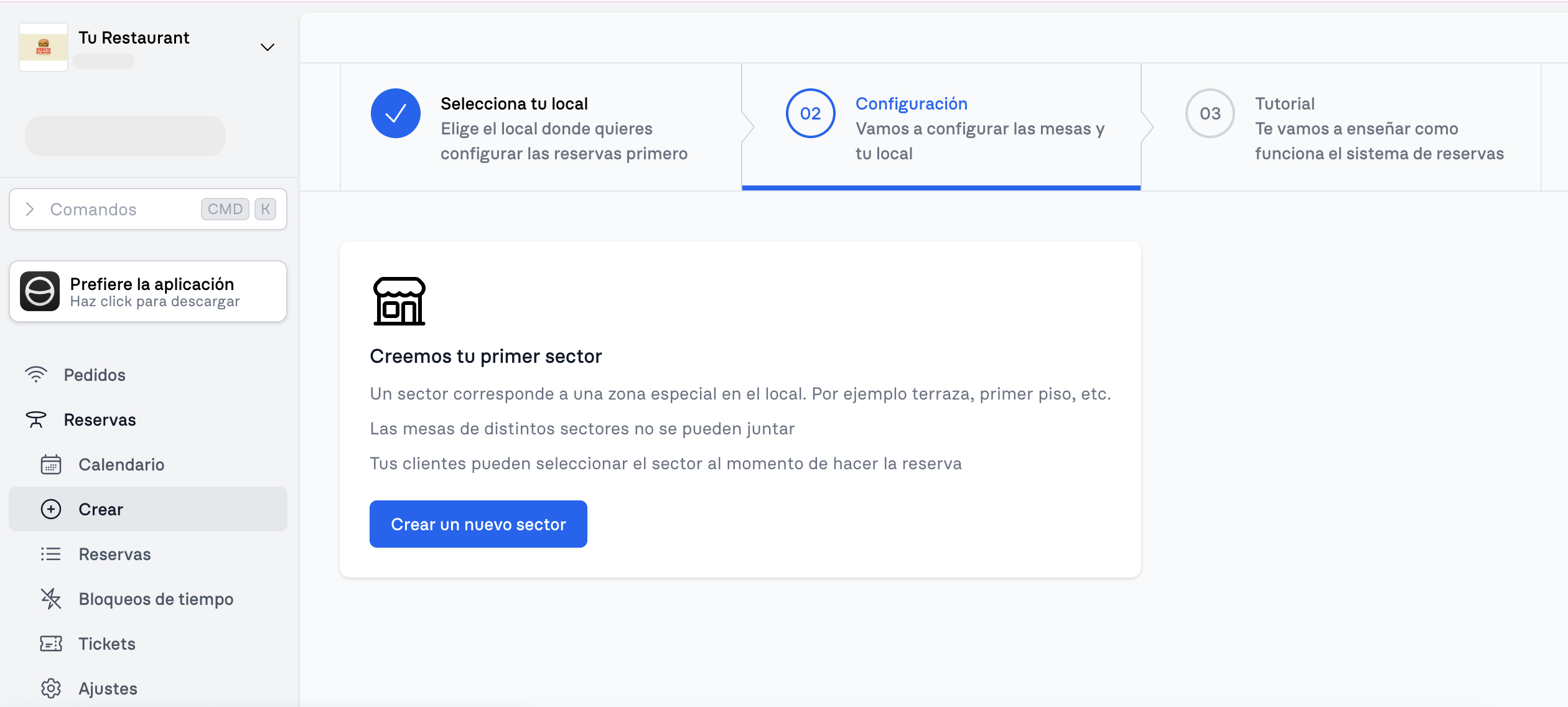
Luego de crear tus sectores con sus mesas correspondientes, puedes avanzar dando en siguiente.
A continuación podrás configurar las reglas para tus reservas, horarios, tiempos de duración, menús disponibles, etc.
Una vez finalizada la configuración solo debes dar en guardar y activar!
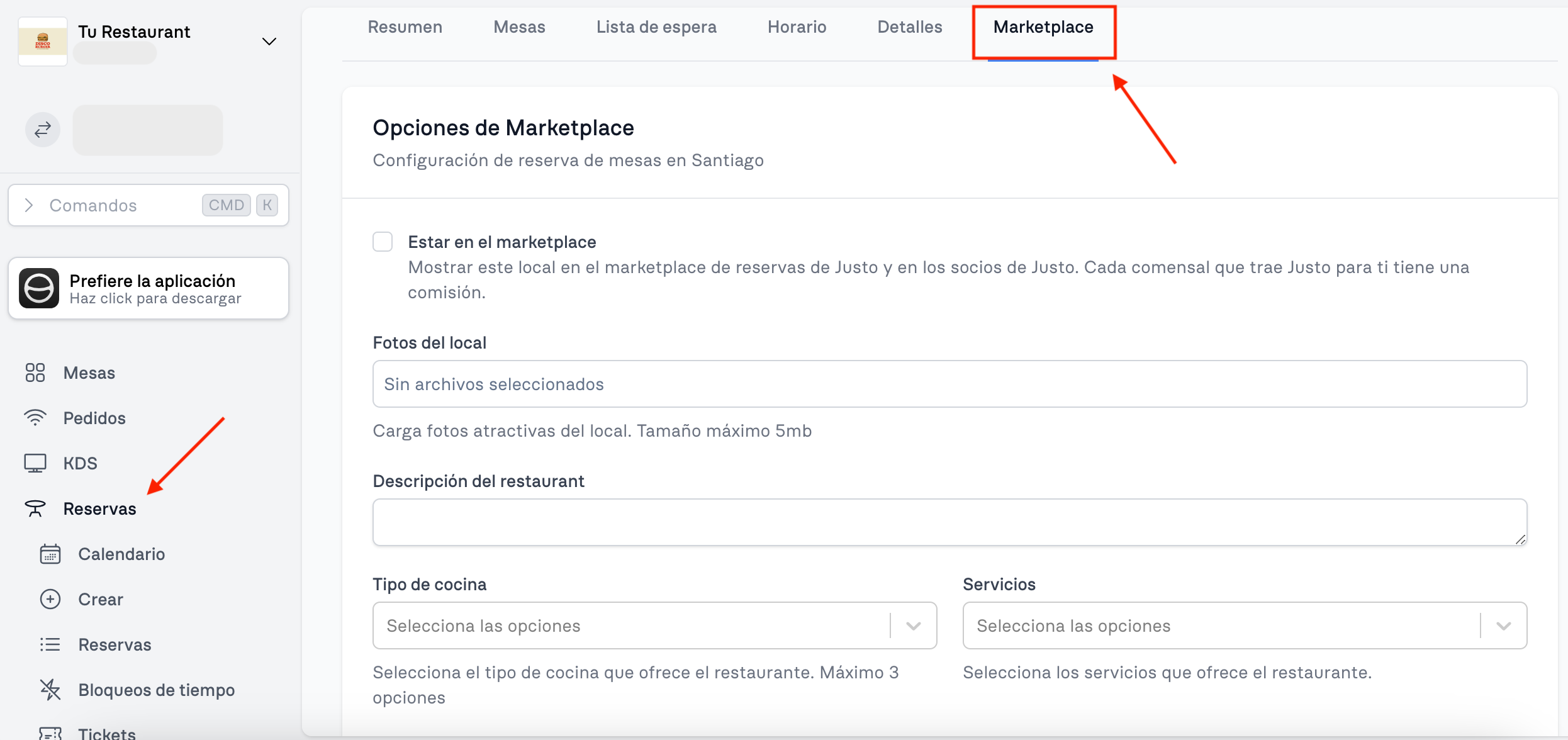
Es muy importante que al activar el módulo de reservas completes la información de tu restaurant en nuestro Marketplace
¡Veamos cómo funciona el sistema de reservas!
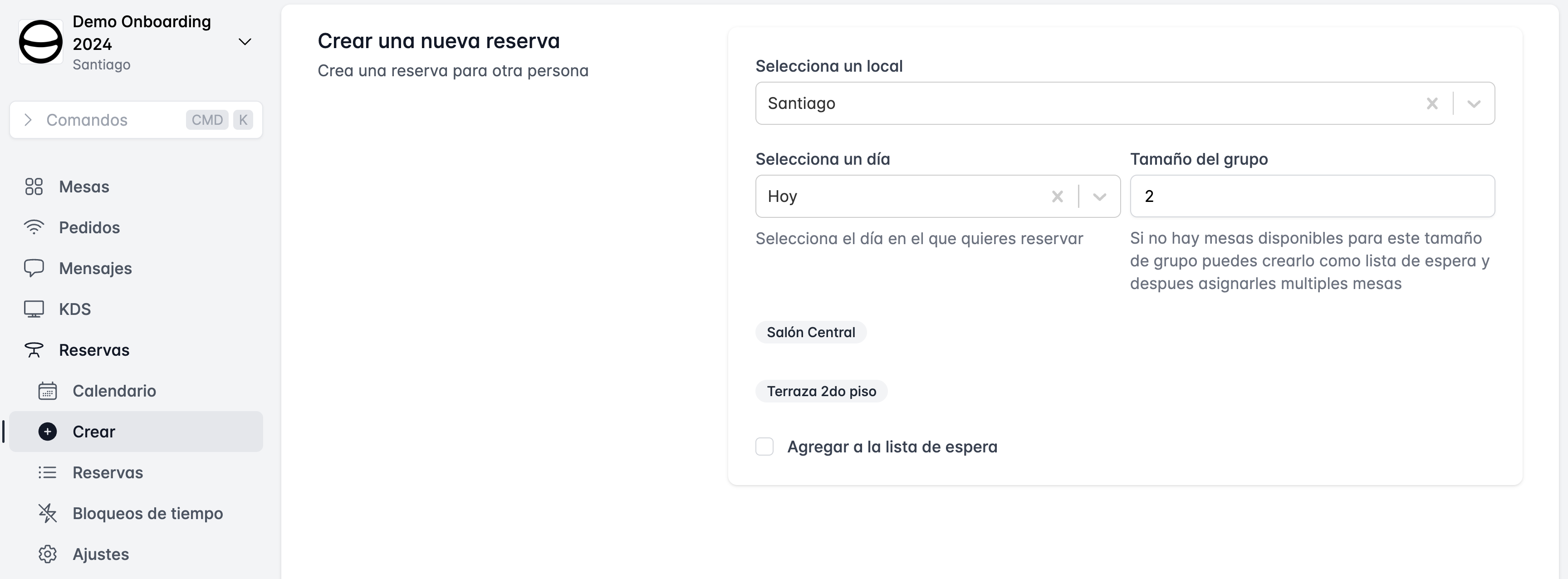
Crear nueva reserva: Desde crear podrás ingresar una reserva directamente desde el local, para esto elige el local, el día de la reserva y el número de comensales.
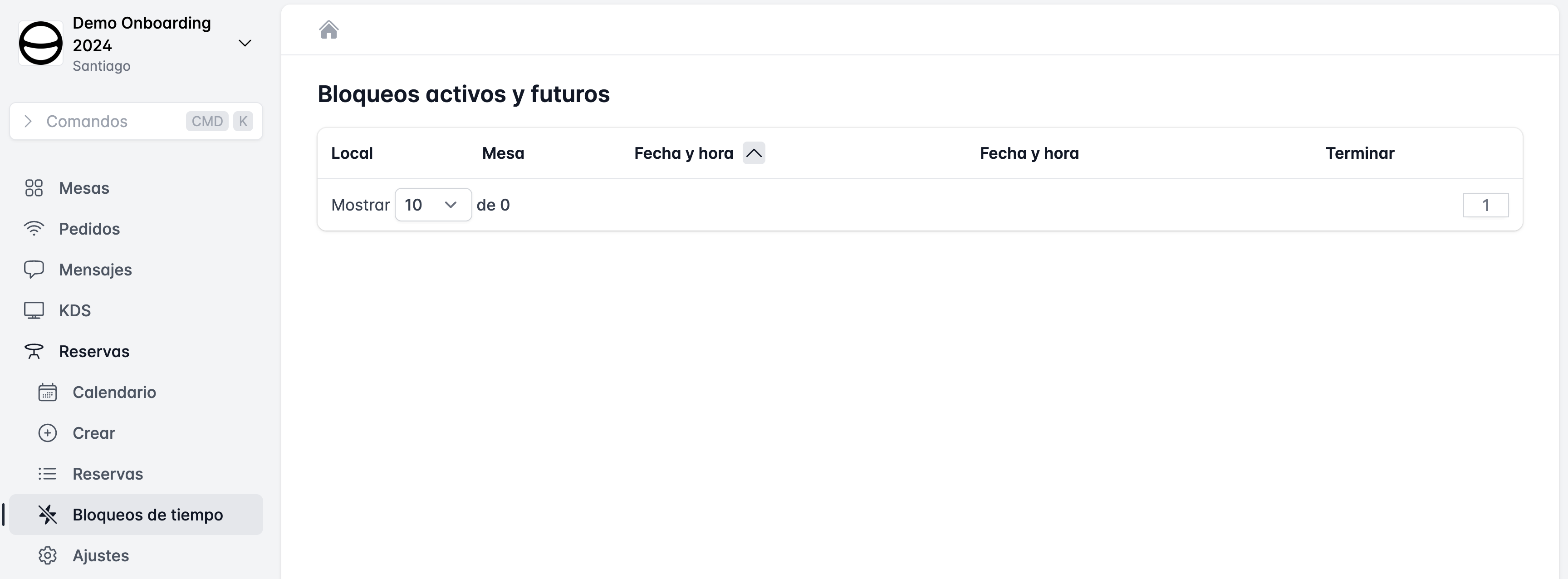
Si necesitas deshabilitar las reservaciones en horarios específicos, con la herramienta bloqueo de tiempos es posible.
En la sección de ajustes, podrás encontrar los ajustes ingresados en un comienzo. Si necesitas personalizar esta información, aquí encontrarás: La información que se mostrará al momento de generar una reserva, programar recordatorios para los comensales, ingresar información de contacto para estar más cerca de tus clientes y definir los horarios disponibles, crear listas de espera, definir los días de antelación disponibles para que los clientes puedan reservar, configurar las mesas disponibles y editar número de comensales.
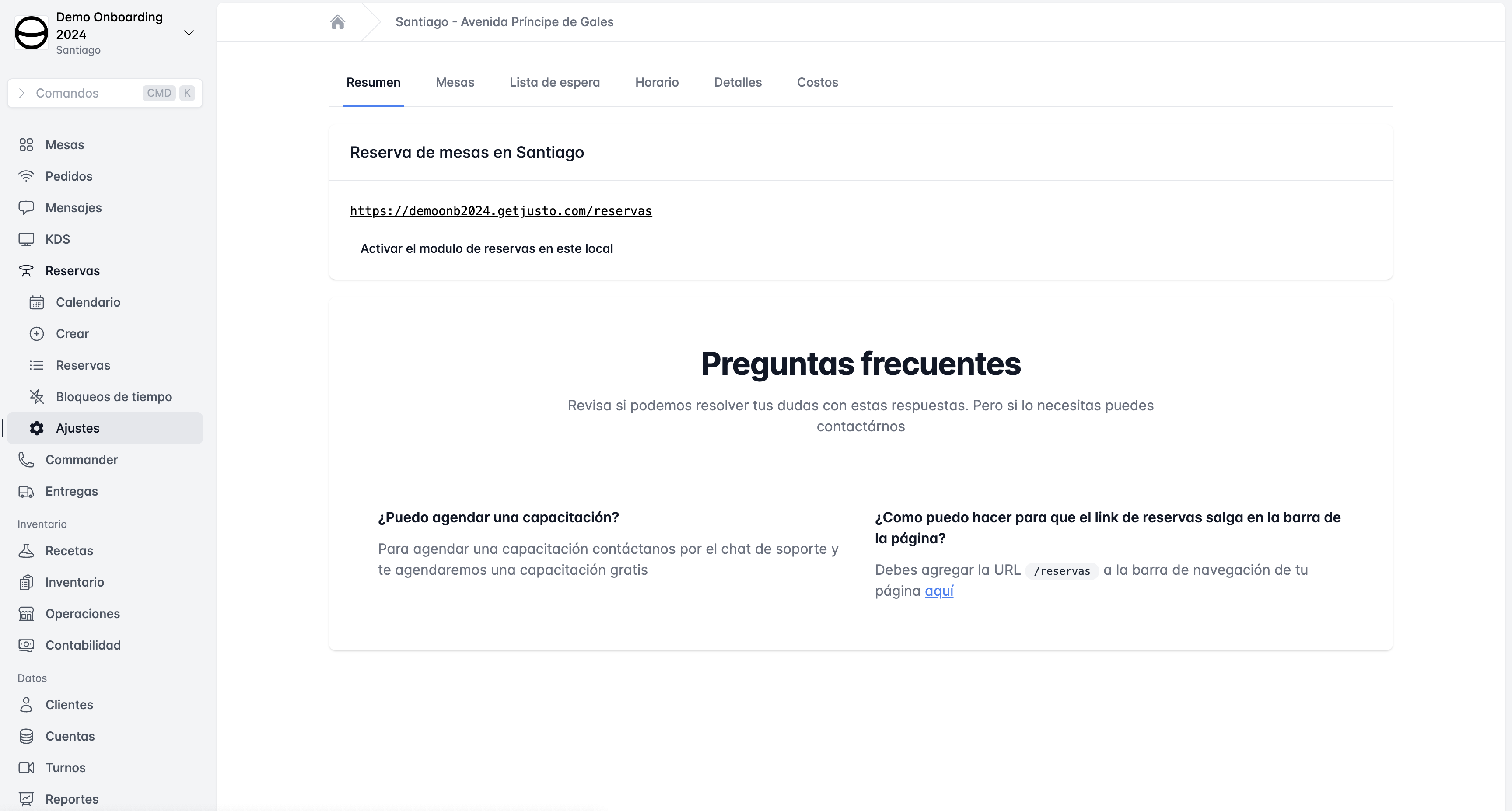
También puedes habilitar el botón de reservas para que esté disponible desde tu sitio web, así los clientes podrán autogestionar su reservación de forma fácil y rápida.
Si tienes alguna duda, en el chat de soporte estaremos disponibles para ayudarte 🤩