
Activa las reservas de mesa en tu local
Tu sitio web no sólo permite gestionar delivery y retiro de pedidos, los clientes pueden reservar una mesa en tu local, desde la misma plataforma.
Para configurar la reserva de mesa, necesitarás hacer 3 cosas:
- Activar las reservas en tu sitio web
- Colocar los números y correos necesarios para responder a tus clientes en caso de cualquier consulta o problema con su reserva
- Determinar en qué locales las reservas estarán disponibles
1- Activar las reservas en el sitio web 💻
Para que a los clientes les aparezca la opción de "Reservar" debes hacer lo siguiente:
Paso 1: Ingresa al Admin del sitio web de tu marca con tu correo registrado
Paso 2: Dirígete al panel lateral izquierdo y haz click en la sección "Plataforma"
Paso 3: Haz click en "Configuración" y en la sección "General" busca la opción "Tipos de delivery disponible" y escoge "Para servir en el local"
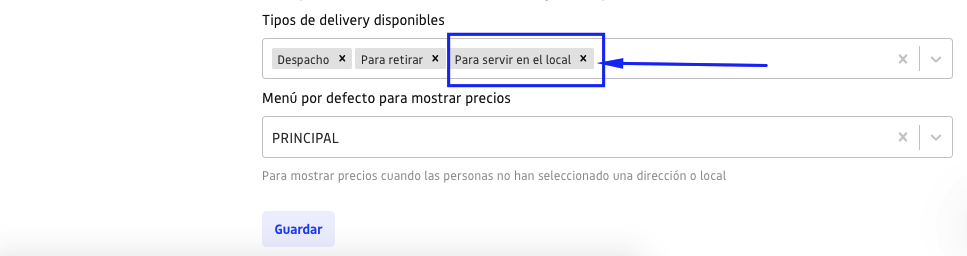
Paso 4: Baja y dale click al botón Guardar. Tu sitio ya mostrará la opción de Reserva. Pero si pruebas hacer una reserva ahora mismo, no aparecerá ningún local disponible. Para eso debes activar los locales y sus datos de contacto.
2- Facilitar contacto y soporte para las reservas 📞
Es muy importante que facilites a los clientes los datos de contacto de tu local, por si necesitan comunicarse contigo. Coloca la información de contacto de tus locales así:
Paso 1: Admin de tu sitio web con tu correo registrado.
Paso 2: En el panel lateral izquierdo, ve a "Plataforma" y luego "Locales"
Paso 3: Selecciona el local donde activarás las reservas y dirígete al ítem "Soporte"
Paso 4: Encontrarás 3 campos para llenar:
- Correo de contacto
- Número telefónico de contacto
- Número de WhatsApp de contacto
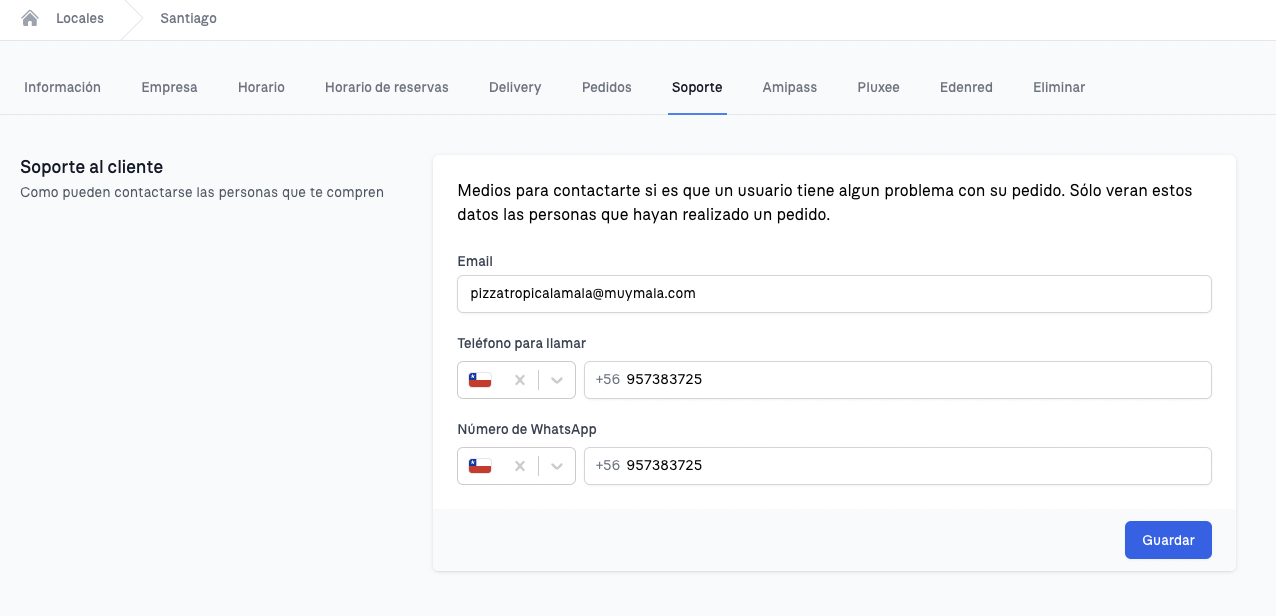
Paso 5: Ingresa toda la información correspondiente al local en específico y Guarda haciendo click en el botón "Guardar".
3- Configura el horario para reserva en los locales disponibles para reserva ⌚
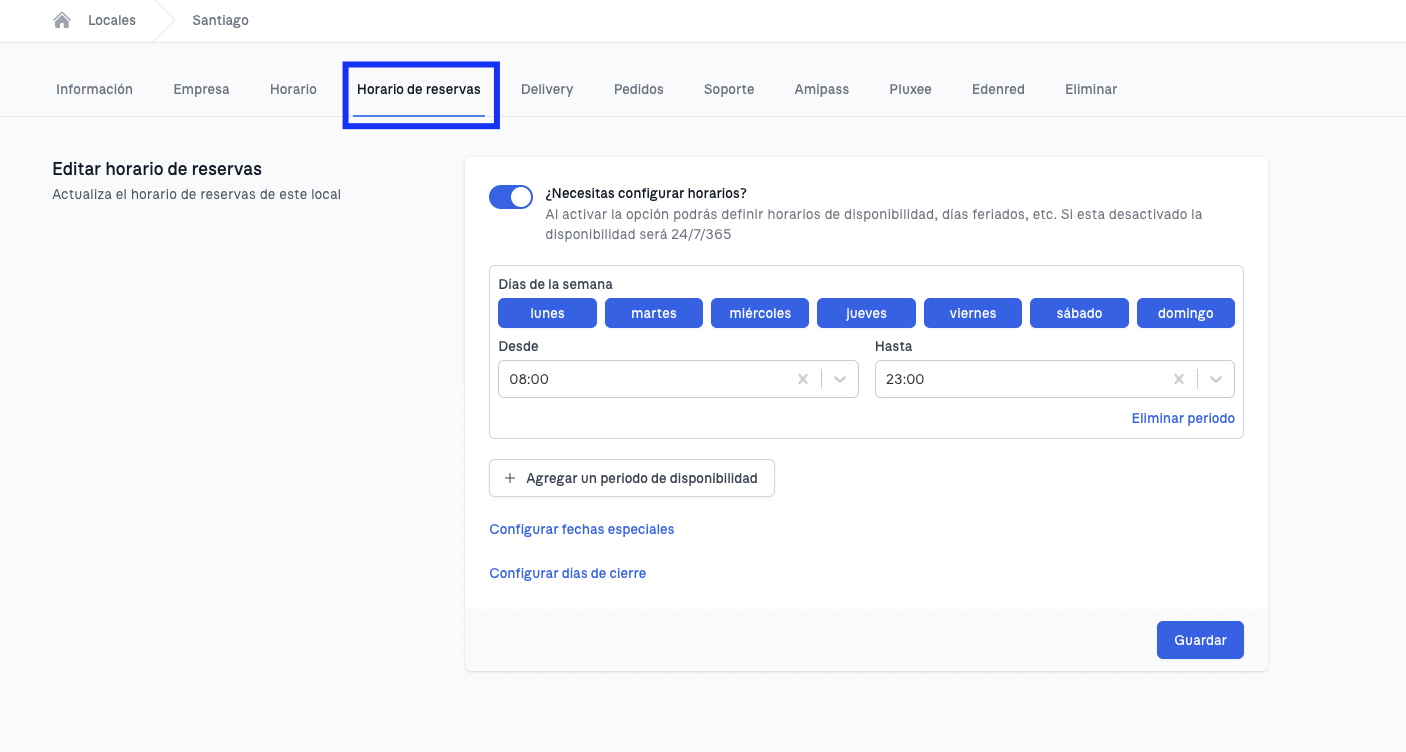
Es importante en la misma configuración del local, vayas a la opción de Horario de reservas de forma que puedas dar la configuración precisa a esta función.
4- Activar los locales disponibles para reserva ✅
Ahora sólo queda determinar los locales que aceptan reservas y a qué correo llegarán las solicitudes:
Paso 1: Ve al panel izquierdo de tu Admin y haz click en "Plataforma" y luego "Locales".
Paso 2: Selecciona tu local y haz click en ítem "Información".
Paso 3: Activa la casilla "Acepta mesa"
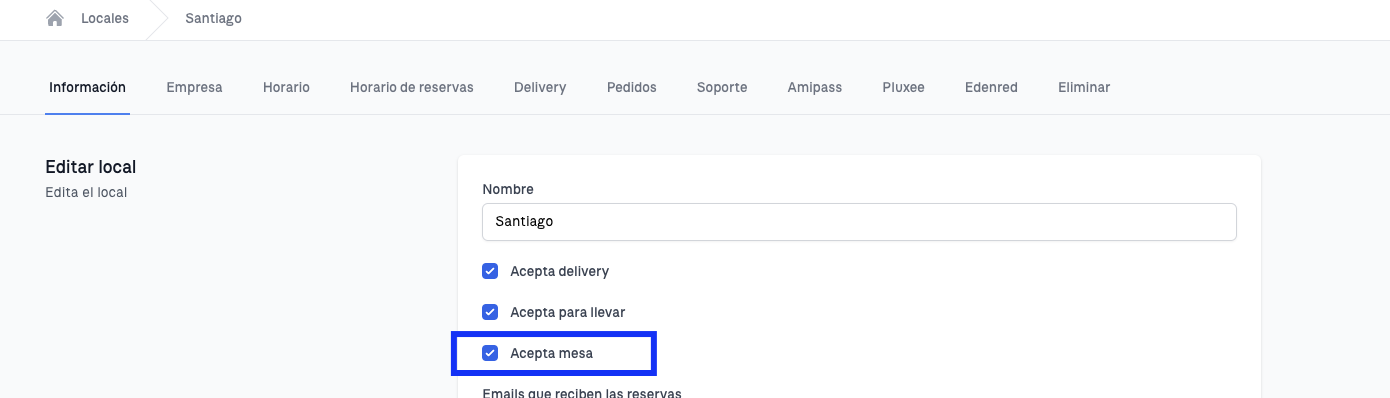
Paso 4: Justo abajo de la casilla "Acepta mesa" está el campo "Emails que reciben las reservas". Escribe el o los correos de recepción de las reservas
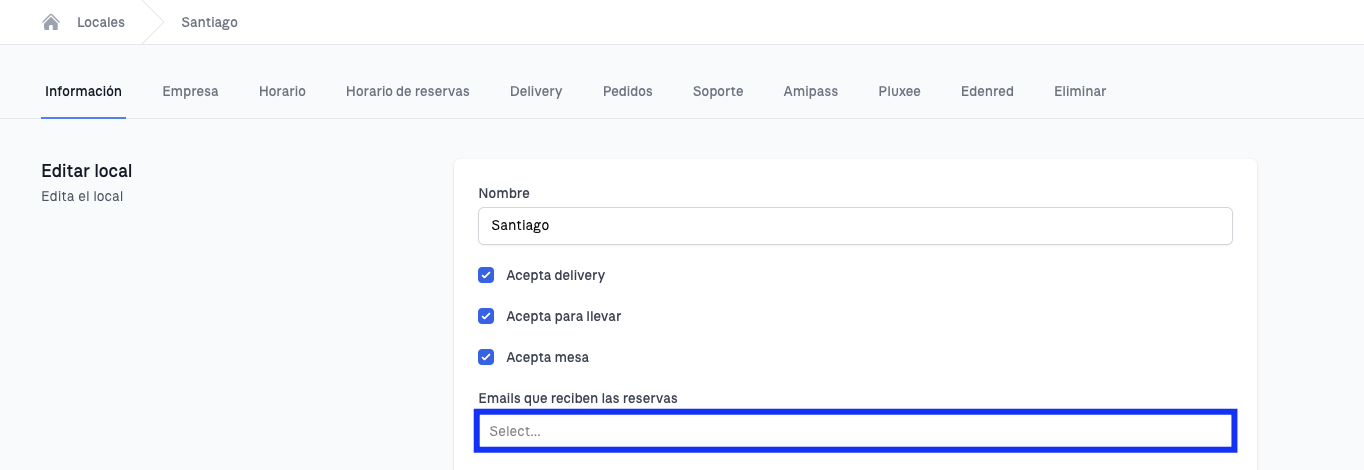
Paso 5: Dale click al botón "Guardar".
Repite los pasos para los locales que sean necesarios.
Recuerda que podrás encontrar más información sobre el módulo de Reservas en el artículo: https://help.getjusto.com/es/articles/9533596-modulo-de-reservas